Auf dieser Seite möchte ich auf mögliche Probleme hinweisen, die bei vereinzelten Usern auftreten können.
Im EEP Modell-Explorer wird ein Modell gesucht, aber nach einem Doppelklick darauf wird das gewählte Modell in EEP nicht gefunden. Nachfolgend dazu die möglichen Ursachen.
Das Timing stimmt für diesen Rechner nicht. Verändere also zunächst einmal das Timing zur Übergabe an EEP, wie hier beschrieben. Der Standard ist hier ein Wert von 200. Erhöhe schrittweise diesen Wert um ca. 100
Die Namen, welche in der EEP Modell-Explorer Datenbank enthalten sind, stimmen nicht mit dem Namen der EEP Datenbank überein. Führe diese Funktion aus. Du findest diese im Menü Extras - Modellnamen abgleichen mit EEP
3. Die Modelle sind noch nicht in der Datenbank von EEP enthalten. Führe also auch einen Modellscan in EEP aus.
Es kommt ein Hinweis, dass die gewählte EEP Version im EEP Modell-Explorer nicht in der Datenbank vorhanden ist.
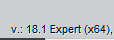
1. Aktualisiere dein EEP auf die aktuelle Version bei EEP 18 ist das zum Beispiel die Version 18.1. Du kannst in EEP unter "Community - Credits" überprüfen, welche EEP Version aktuell bei Dir derzeit installiert ist. Hast Du die geforderte Version installiert, so fehlen in Deiner Registry Werte, die der EEP Modell-Explorer erwartet. In diesem Fall hole Dir aus dem EEP-Shop das aktuellste Update zu EEP. Für EEP 18 ist das im Moment an dieser Stelle. Nachdem Du dieses Update installiert hast, ist es notwendig, den EEP Modell-Explorer zu beenden, EEP 18 einmal zu starten und sofort wieder zu beenden. Nur so kann sichergestellt werden, das die Einträge in der Registry durch EEP selber korrekt geschrieben werden.
Es muss in EEP so aussehen:
Die Datenbank meldet beim Start des EEP Modell-Explorer einen ober mehrere Fehler.
In diesem Fall ist mit großer Wahrscheinlichkeit die Datenbank des EEP Modell-Explorer beschädigt. Hier nun ein Hinweis, wie Du die Datenbank bereinigst.
1. Öffne des Datei-Explorer in Windows
2. Gebe in die Suchleiste %Appdata% ein und bestätige mit der Enter-Taste. Du bist nun im Verzeichnis: "AppData\Roaming"
3. Wechsel nun in das Verzeichnis "Appdata\Local\DA1
4. Lösche die Datei "InfoME.db"
5. Starte des EEP Modell-Explorer nun neu. Die jetzt fehlende Datenbank wird in diesem Fall neu erstellt.
EEP hat die richtige Version (z.B. EEP18.1), der EEE Modell-Explorer meldet aber weiterhin eine falsche Version
Hier hilft es weiter, in EEP "Auf Werkseinstellungen zurücksetzen" auszuführen. Beim erneuten Start von EEP dann das Angebot zum importieren von Modellen aus einer Vorversion einfach überspringen.
EEP schreibt dann die erforderlichen Einträge in der Registry neu und dann kann der EEP Modell-Explorer die Einträge auch korrekt verarbeiten.